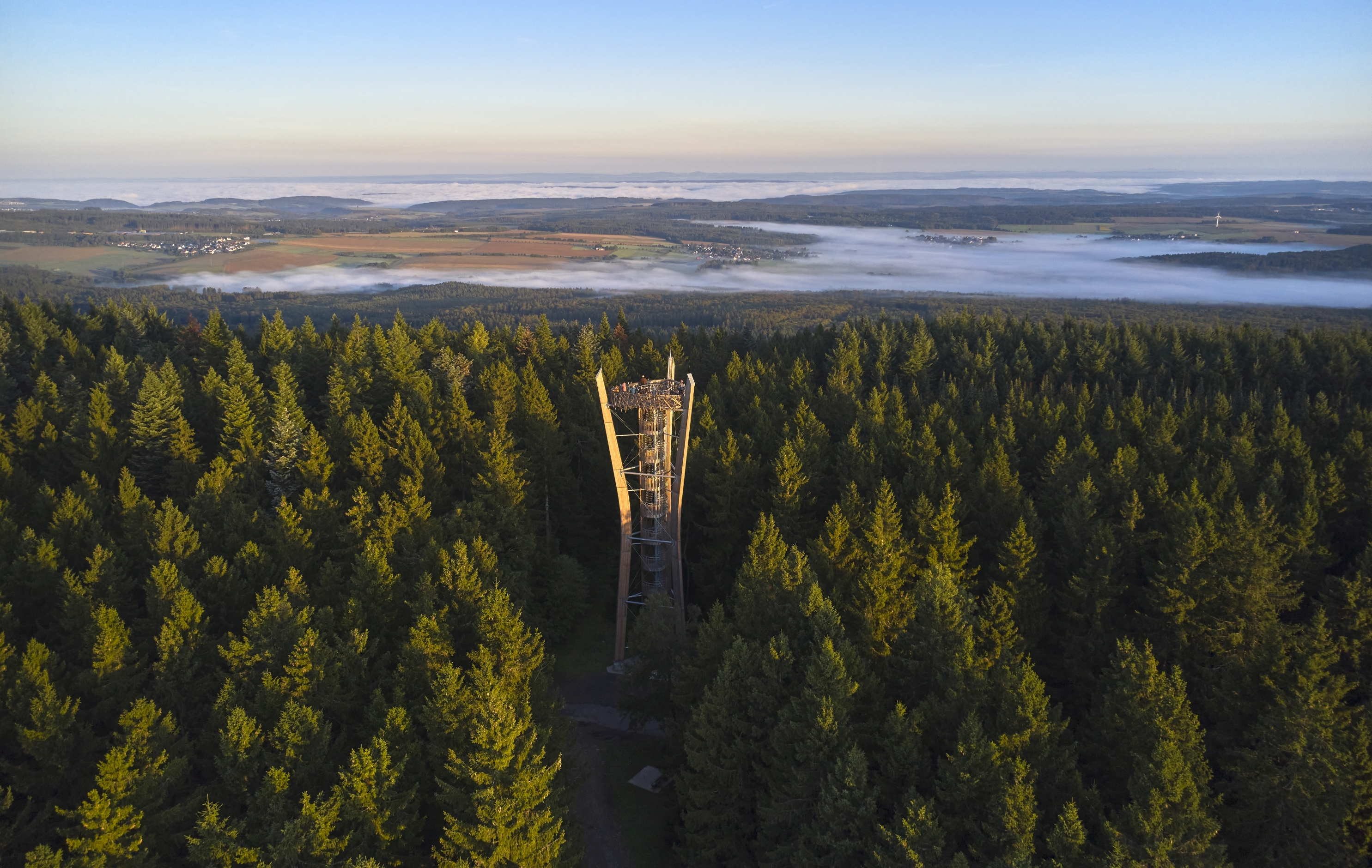

Luftbild des Idarkopfturmes inmitten von Wald. Auf dem Turm stehen ein paar Personen. In Hintergrund sind in Nebel ein paar Orte zu sehen.
© Wanderbüro Saar-Hunsrück K.-P. Kappest
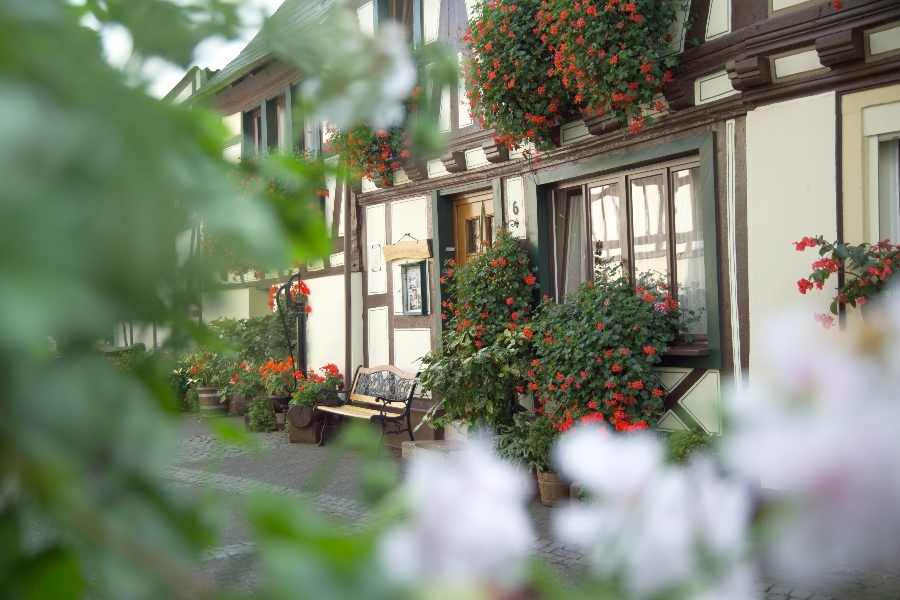
Blick durch Bäume auf ein Fachwerkhaus des Historischen Ortskerns von Herrstein mit vielen Blumenkästen mit roten Geranien
© Soonteam
Kutsche bei Karl-May Festspiele in Mörschied
© Freilichtbühne Mörschied
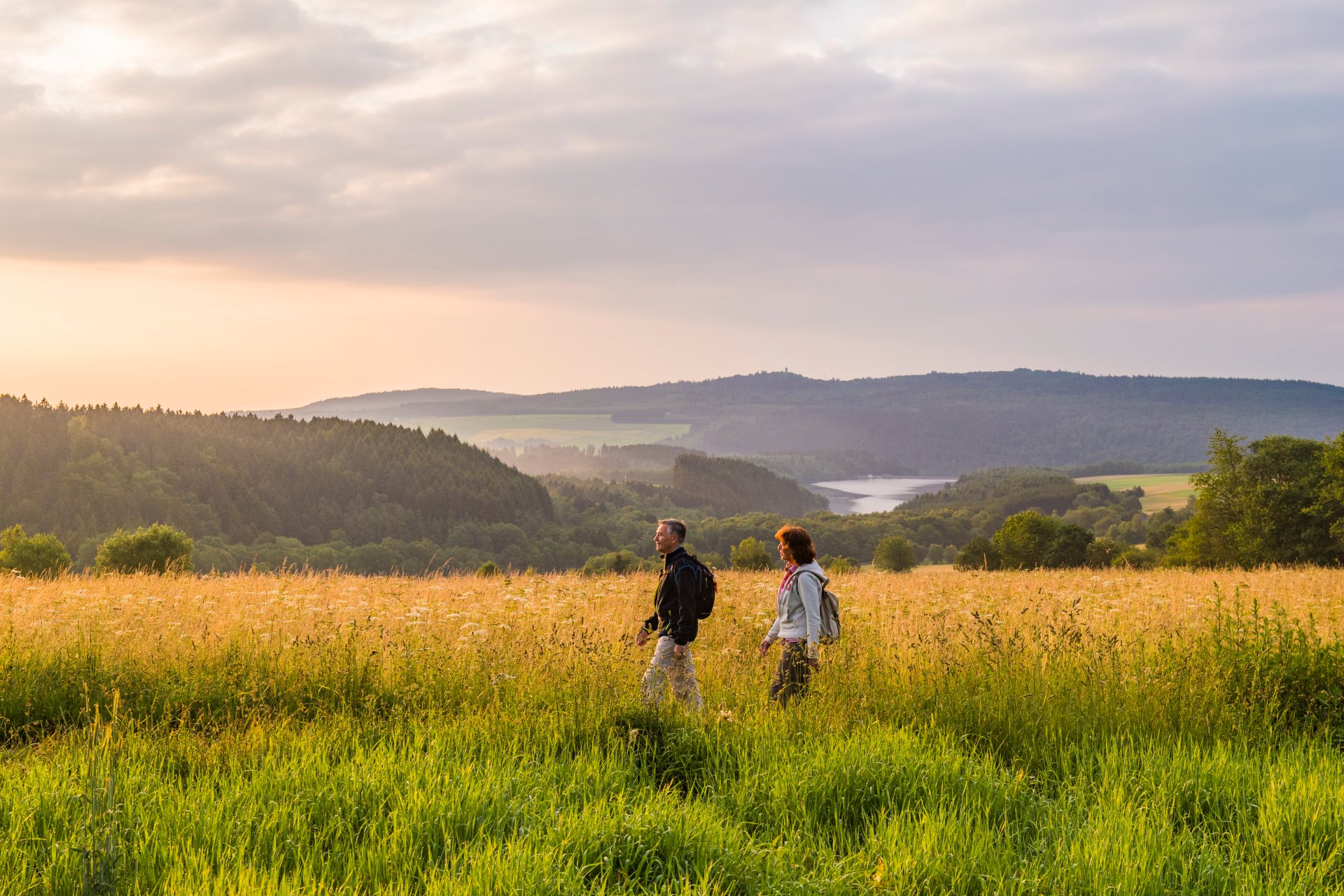
Blick über Wiesen, Felder und Bäumen auf die Steinbachtalsperre mit einem Wanderer und einer Wanderin im Vordergrund.
Klaus-Peter Kappest, © (c) Klaus-Peter Kappest, Germany
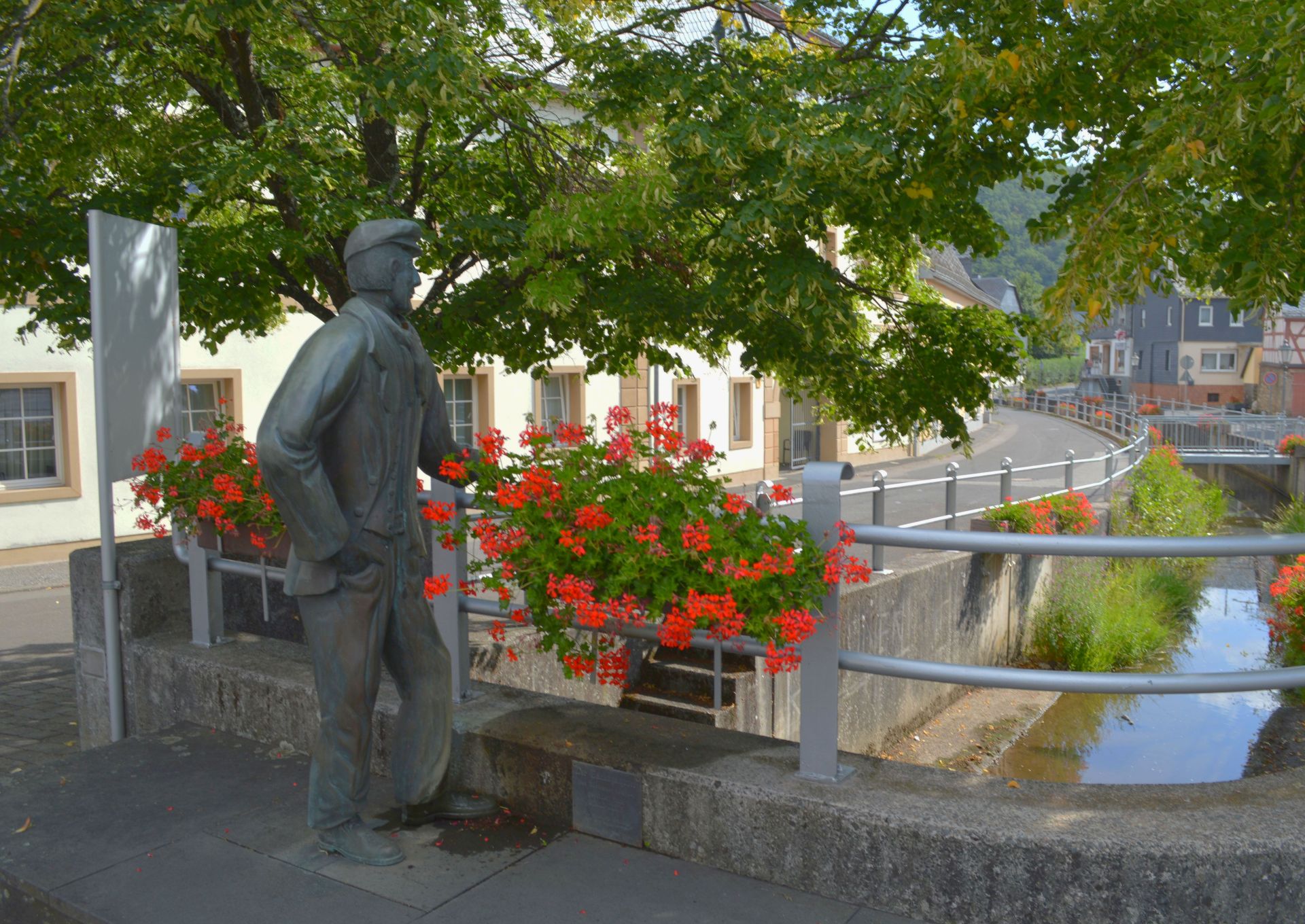
Statue eines Mannes mit Mütze, der in den Bach spuckt, an einem Geländer am Bach stehend an dem rote Geranien in Blumenkästen hängen
© Susanne Schäfer

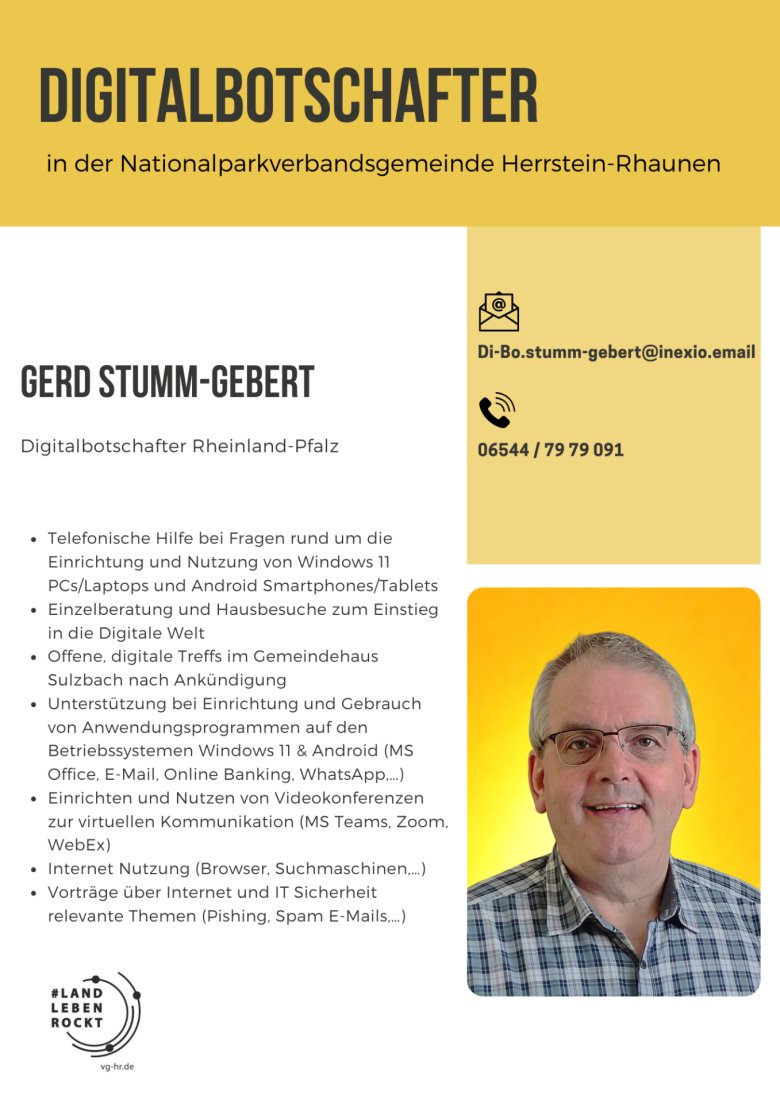
Digitalbotschafter Gerd Stumm-Gebert

Gerd Stumm-Gebert

Mintgrün und Orange Foto Allgemein Newsletter - 4
VG Herrstein-Rhaunen

Gerd Stumm-Gebert ist einer von mehreren qualifizierten Digitalbotschaftern Rheinland-Pfalz in der Nationalparkverbandsgemeinde Herrstein-Rhaunen.

Herr Stumm-Gebert steht Ihnen gerne zur Seite, wenn es um den Einstieg in die digitale Welt geht. Seine weiteren Schwerpunkte sind:

  • Einrichtung und Nutzung von Windows 11 PCs/Laptops und Android Smartphones/Tablets
  • Einzelberatung und Hausbesuche zum Einstieg in die Digitale Welt
  • Offene, digitale Treffs im Gemeindehaus Sulzbach nach Ankündigung
  • Unterstützung bei Einrichtung und Gebrauch von Anwendungsprogrammen auf den Betriebssystemen Windows 11 & Android
    (MS Office, E-Mail, Online Banking, WhatsApp,…)
  • Einrichten und Nutzen von Videokonferenzen zur virtuellen Kommunikation
    (MS Teams, Zoom, WebEx)
  • Internet Nutzung (Browser, Suchmaschinen,…)
  • Vorträge über Internet und IT Sicherheit relevante Themen (Pishing, Spam E-Mails,…)


Bei Fragen rund um iOS oder andere Apple-Themen vermittelt Herr Stumm-Gebert auf Wunsch gerne einen Digitalbotschafter, der sich in diesem Bereich gut auskennt.

Für Anfragen in englischer Sprache steht Herr Stumm-Gebert ebenfalls gerne unterstützend zur Verfügung.

Kontakt:
Telefon:              06544/7979091
E-Mail:                 Di-Bo.stumm-gebert@inexio.email

Hilfe zur Barrierefreiheit

  • Allgemein

    Wir sind bemüht, unsere Webseiten barrierefrei zugänglich zu gestalten. Details hierzu finden Sie in unserer Erklärung zur Barrierefreiheit. Verbesserungsvorschläge können Sie uns über unser Feedback-Formular Barriere melden zukommen lassen.

  • Schriftgröße

    Um die Schriftgröße anzupassen, verwenden Sie bitte folgende Tastenkombinationen:

    Größer

    ⌘command
    +

    Kleiner

    ⌘command
    –

    Größer

    Strg
    +

    Kleiner

    Strg
    –
  • Tastaturnavigation

    Verwenden Sie TAB und SHIFT + TAB, um durch nächste / vorherige Links, Formularelemente und Schaltflächen zu navigieren.

    Verwenden Sie ENTER, um Links zu öffnen und mit Elementen zu interagieren.

  • Kontrastmodus

    Drücken Sie die folgende Tastenkombination, um den Kontrast zu verringern bzw. zu vergrößern:

    Vergrößern

    ⌃control
    ⌥option
    ⌘command
    .

    Verringern

    ⌃control
    ⌥option
    ⌘command
    ,
    Hinweis: Die Kurzbefehle müssen in den Systemeinstellungen des Betriebssystems aktiviert sein.

    Drücken Sie die linke ALT-TASTE + linke UMSCHALTTASTE + DRUCK, um den Modus für hohen Kontrast schnell ein- oder auszuschalten.

  • Farben umkehren

    Drücken Sie folgende Tastenkombination, um die Farbumkehrung ein- und auszuschalten:

    ⌃control
    ⌥option
    ⌘command
    8
    Hinweis: Die Kurzbefehle müssen in den Systemeinstellungen des Betriebssystems aktiviert sein.

    Aktivieren Sie zuerst die Bildschirmlupe und schalten Sie dann die Farbumkehrung mit folgenden Tastenkombinationen ein und aus:

    1. Bildschirmlupe

    +

    2. Farben umkehren

    Strg
    Alt
    I
  • Bildschirmlupe

    Drücken sie folgende Tastenkombinationen, um die Bildschirmlupe zu verwenden:

    Ein-/ausschalten

    ⌥option
    ⌘command
    8

    Ansicht vergrößern

    ⌥option
    ⌘command
    =

    Ansicht verkleinern

    ⌥option
    ⌘command
    –
    Hinweis: Die Kurzbefehle müssen in den Systemeinstellungen des Betriebssystems aktiviert sein.

    Einschalten / Ansicht vergrößern

    +

    Ansicht verkleinern

    –