Digitale Hilfe vor Ort: Digitalbotschafter RLP informieren bei VG-HR DIGITAL in Sulzbach
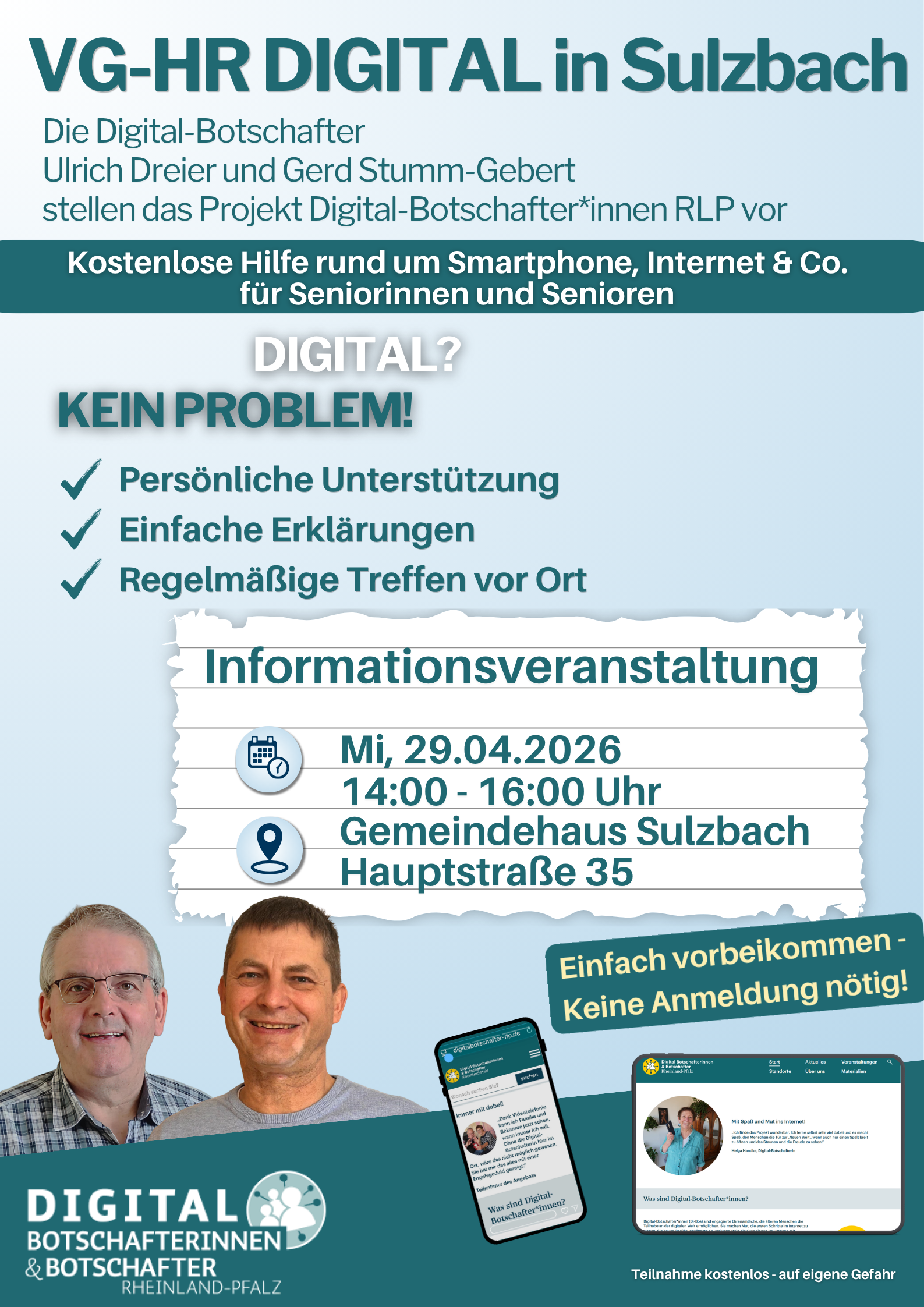
Plakat mit Veranstaltungshinweis Digitale Hilfe vor Ort mit den Digitalbotschaftern am 29.04.2026 in Sulzbach von 14 -16 Uhr
Vortrag

Kategorie: Vortrag

Die digitale Welt entwickelt sich rasant – umso wichtiger ist es, den Anschluss nicht zu verlieren. Unter dem Motto „Digital? Kein Problem!“ laden die beiden ehrenamtlichen Digitalbotschafter Ulrich Dreier und Gerd Stumm-Gebert am Mittwoch, 29. April 2026, von 14:00 bis 16:00 Uhr zu einer kostenfreien Informationsveranstaltung im Gemeindehaus Sulzbach (Hauptstraße 35) ein.


Die Informationsveranstaltung richtet sich insbesondere an Bürgerinnen und Bürger, die Unterstützung im Umgang mit digitalen Medien suchen oder ihr Wissen erweitern möchten. Eine Anmeldung ist nicht erforderlich – Interessierte können einfach vorbeikommen.


Im Mittelpunkt steht das landesweite Projekt „Digitalbotschafter*innen Rheinland-Pfalz“, das von Herrn Dreier und Herrn Stumm-Gebert vorgestellt wird. Als engagierte Ansprechpartner vor Ort zeigen sie, wie sie Menschen dabei unterstützen, digitale Angebote sicher und selbstständig zu nutzen.


Das Projekt „Digitalbotschafter*innen RLP“ ist eine Initiative des Landes Rheinland-Pfalz mit dem Ziel, insbesondere ältere Menschen auf dem Weg in die digitale Welt zu begleiten. Die Digitalbotschafter*innen bieten wohnortnahe, leicht verständliche und kostenlose Unterstützung – etwa durch persönliche Hilfe, regelmäßige Treffen und praxisnahe Erklärungen.


Neben der Projektvorstellung erwartet die Besucherinnen und Besucher vielseitige Informationen mit aktuellen und alltagsrelevanten Themen:

  • Was machen die Digitalbotschafter*innen RLP?
  • Welche Aufgaben übernehmen Digitalbotschafter*innen konkret?
  • Wie kann man sich sicher im Internet bewegen und welche Datenschutzrisiken gibt es?
  • Welche Chancen und Risiken bringt die Künstliche Intelligenz mit sich?


Ziel der Veranstaltung ist es, Hemmschwellen abzubauen, Fragen zu klären und mehr Sicherheit im Umgang mit digitalen Medien zu vermitteln. Die Teilnehmenden erhalten zudem praktische Tipps, die sie direkt im Alltag anwenden können.


Die Teilnahme ist kostenlos.

Datum:29. April 2026

Uhrzeit:14:00 - 16:00 Uhr

Hilfe zur Barrierefreiheit

  • Allgemein

    Wir sind bemüht, unsere Webseiten barrierefrei zugänglich zu gestalten. Details hierzu finden Sie in unserer Erklärung zur Barrierefreiheit. Verbesserungsvorschläge können Sie uns über unser Feedback-Formular Barriere melden zukommen lassen.

  • Schriftgröße

    Um die Schriftgröße anzupassen, verwenden Sie bitte folgende Tastenkombinationen:

    Größer

    command
    +

    Kleiner

    command

    Größer

    Strg
    +

    Kleiner

    Strg
  • Tastaturnavigation

    Verwenden Sie TAB und SHIFT + TAB, um durch nächste / vorherige Links, Formularelemente und Schaltflächen zu navigieren.

    Verwenden Sie ENTER, um Links zu öffnen und mit Elementen zu interagieren.

  • Kontrastmodus

    Drücken Sie die folgende Tastenkombination, um den Kontrast zu verringern bzw. zu vergrößern:

    Vergrößern

    control
    option
    command
    .

    Verringern

    control
    option
    command
    ,
    Hinweis: Die Kurzbefehle müssen in den Systemeinstellungen des Betriebssystems aktiviert sein.

    Drücken Sie die linke ALT-TASTE + linke UMSCHALTTASTE + DRUCK, um den Modus für hohen Kontrast schnell ein- oder auszuschalten.

  • Farben umkehren

    Drücken Sie folgende Tastenkombination, um die Farbumkehrung ein- und auszuschalten:

    control
    option
    command
    8
    Hinweis: Die Kurzbefehle müssen in den Systemeinstellungen des Betriebssystems aktiviert sein.

    Aktivieren Sie zuerst die Bildschirmlupe und schalten Sie dann die Farbumkehrung mit folgenden Tastenkombinationen ein und aus:

    1. Bildschirmlupe

    +

    2. Farben umkehren

    Strg
    Alt
    I
  • Bildschirmlupe

    Drücken sie folgende Tastenkombinationen, um die Bildschirmlupe zu verwenden:

    Ein-/ausschalten

    option
    command
    8

    Ansicht vergrößern

    option
    command
    =

    Ansicht verkleinern

    option
    command
    Hinweis: Die Kurzbefehle müssen in den Systemeinstellungen des Betriebssystems aktiviert sein.

    Einschalten / Ansicht vergrößern

    +

    Ansicht verkleinern